




自動退避設定ツールについて書くのを忘れていたので
syslinux経由でUSBマルチブートができる環境が前提
USBメモリーのマルチブートについてはこちらの記事を参考にしてあらかじめ作成
1.wdidle3をFDイメージ化する
まずwdidle3をDLする
中身はexeだがDOS上でしか起動できないのでUSBブート化するが
そのまま追加してもブートできないのでDOS起動できるFDイメージ化する
続いてvirtual floppy driveという仮想FDドライブツールをDLする
このツールはDAEMON TOOLのFD版といえば分かりやすいか?
FDイメージの作成もできるのでBIOS更新用にも使える
DLしたファイルを解凍して起動
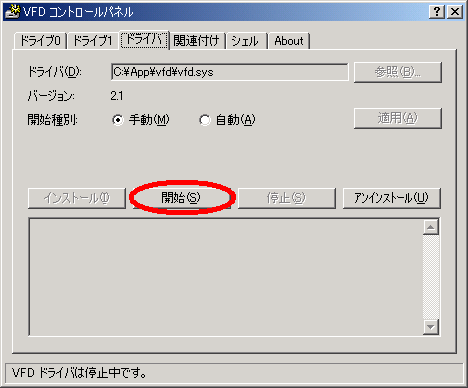
ドライバをインストールしたいフォルダを指定してインストールを押す
開始を押す
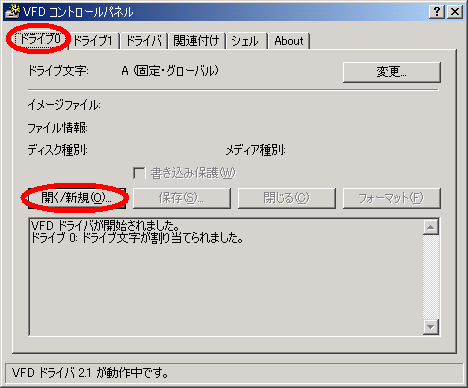
ドライブ0のドライブ文字をAに変更し
開く/新規を押すと仮想ドライブがOSに認識され
マイコンピューターにAドライブができる
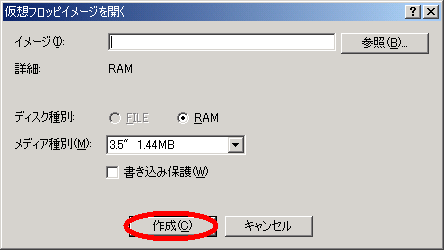
1.44MBとして作成を押す
これでマイコンピューターのAドライブに1.44MBの仮想FDが挿入された状態になる
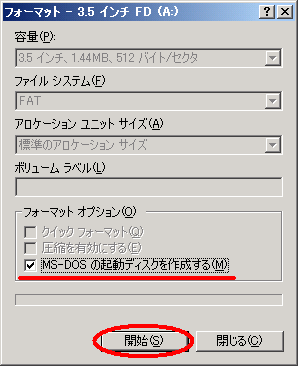
Aドライブを右クリックしてフォーマットする
MS-DOS起動ディスクを作成にチェックを入れ開始を押しフォーマット完了
これでMS-DOSが起動できるFDイメージができるので
先ほどのwdidle3.exeをAドライブのルートにコピーする
あとはvirtual floppy driveの保存を押す
保存先パスとイメージファイル名(wdidle3.img)を入力
するとイメージファイルができる
2.wdidle3をsyslinuxでマルチブートできるように設定する
出来上がったイメージファイル(wdidle3.img)を
マルチブート可能なUSBメモリーのbootdiskフォルダにコピー
syslinux.cfgを開いて以下の項目を追加入力して保存する
LABEL WDIDLE3
KERNEL /syslinux/memdisk
APPEND initrd=/bootdisk/wdidle3.img
以上でsyslinuxの設定は終わり
*wdidle3の使い方
USBメモリーを挿してPCを起動すればsyslinuxが起動し
WDIDLE3の項目を選択
まずMS-DOSが起動してコマンドラインの状態になるのでコマンドを入力する
WDIDLE3/R
と入力すると現在PCに接続されているWD製のHDDと
ヘッド退避までの時間(秒)が表示される
WDIDLE3/D
と入力すると自動ヘッド退避機能が無効となる
もとに戻したい場合は
WDIDLE3/S8
と入力すればデフォルトの8秒になる
ちなみに設定したいHDDは選択できないので
接続されているWDのHDDが複数ある場合はその全てのHDDについて
入力したコマンドが適用されるので注意が必要
設定したいHDDを選択したい場合は
設定するHDDを1台だけ接続して起動すること
以上説明終わり
WDのHDDは自動退避設定のままだとプチフリや思わぬ不具合の元となる場合が多く
まず購入したらこのwdidle3での無効設定を推奨
もちろんこの記事の内容の実行はくれぐれも自己責任でお願いします
当方は一切責任を負いません

コメントを残す