




XPが終了するということで
Linuxへの乗り換えも視野に入れてみようかと
openSUSEはSlackware系のOSだが
あまり人気がなくウェブでも記事が少ない
しかし使ってみたら結構使いやすかったりした
取りあえず使用してみて気になるとこや設定手順など
以下Oracle VM VirtualBoxでの起動状態
・インストール・・・GUIはKDEを選択
インストールはKDEのLive版を使用
推奨はGNOMEなのだが使い難かった
インストール時の言語選択は日本語を選べる
インストール完了後はGUIがほぼ英語環境なので
OSアップデートを行うと自動的に日本語環境になる
アプリ説明など完全日本語化を目指す人は
GNOMEのインストールが必要な模様
ただしOSインストール直後はネットにつながらないので
後述のネットワーク設定が必要
・YaST・・・Slackware系統合システム管理ツール
YaSTはあらゆる設定を一元管理できるツール
所謂SUSEの売り
SUSEの場合はYaST2になりさらに使い勝手がアップ
しかしKDEの場合はKDE独自のシステム管理ツールもあり
機能が一部重複していたりする
たとえばネットワーク設定やアプリの追加・削除ツールなど
前者はYaSTでしか設定できないが
後者はどちらでも問題なく使用できるので初めは困惑する
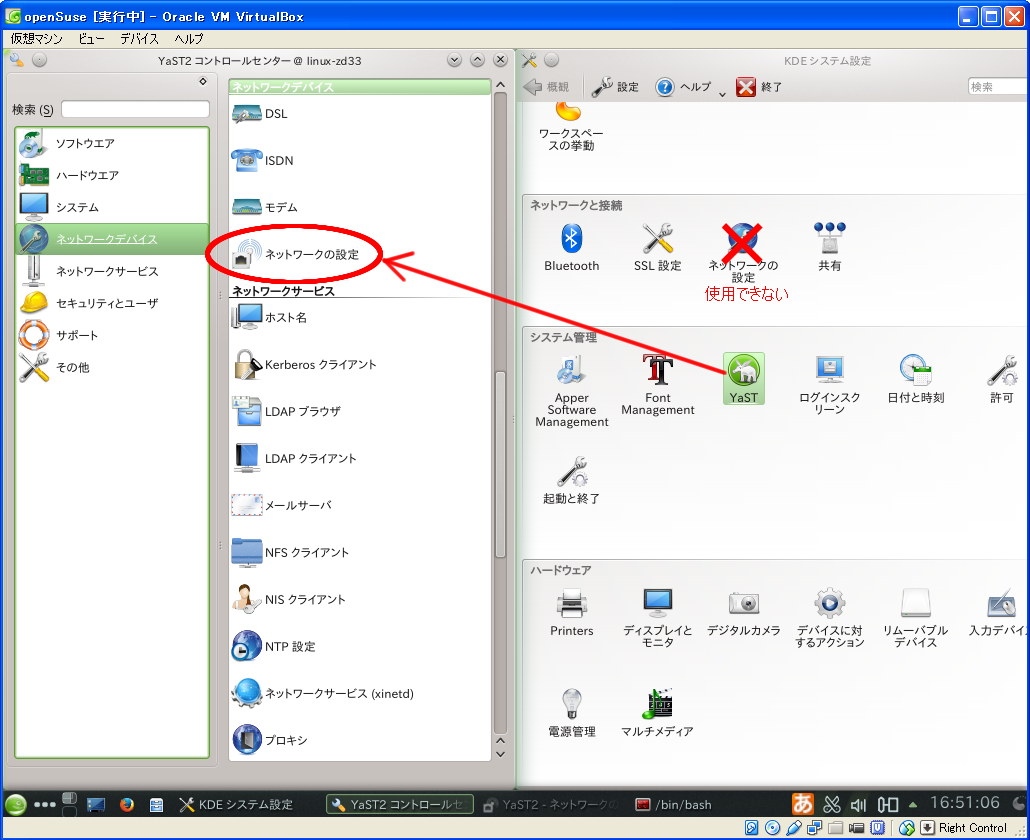
使用した感覚では
ハードウェアの設定→YaST
ソフトウェアの設定→KDEシステム設定
という感じか?
・ネットワーク設定について
インストール直後はVirtualBoxの仮想イーサネットが無効になっており
YaSTから設定が必要・・・前述のとおりKDE側では設定不可
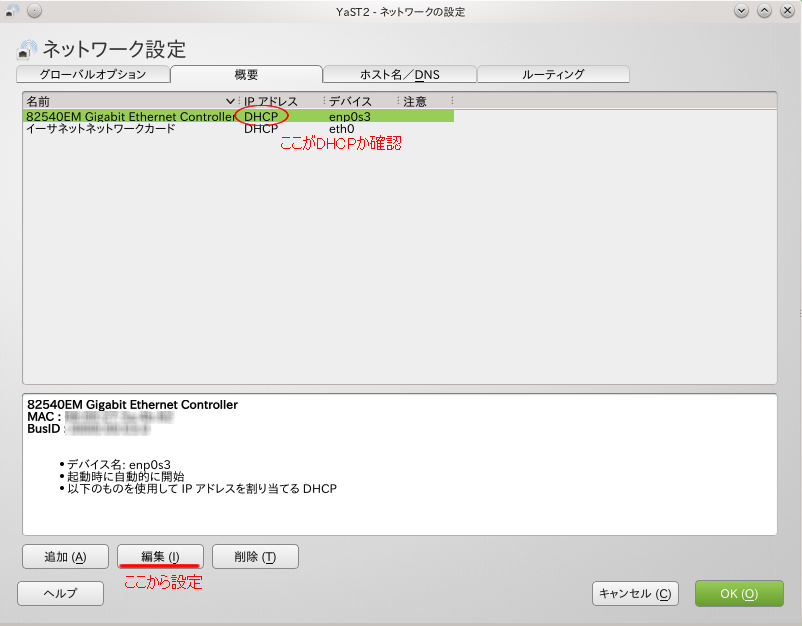
YaST→ネットワーク設定
82540EMと書かれた項目をクリックし編集ボタンを押す
アドレスタブを 可変IPアドレス→DHCP に設定
一般タブの ファイアウォールゾーン→外部ゾーン に設定
・OSのロックを無効にする
初期設定では一定時間でOSをロックするように設定されている
これでは少し目を離すとすぐパスワード入力を求められるので不便
これを無効にする
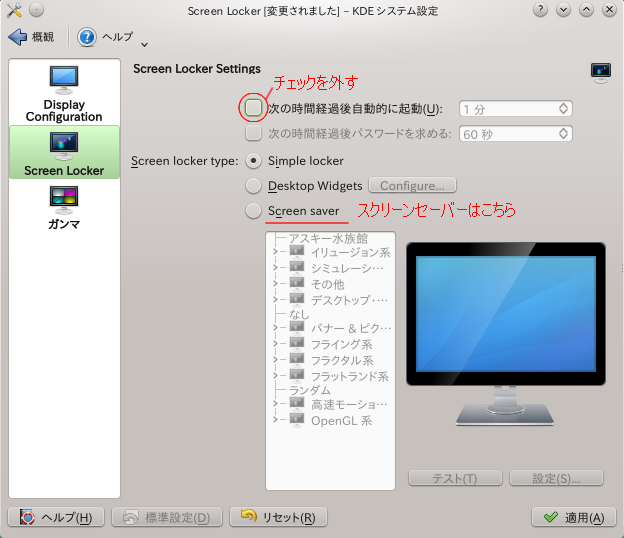
KDEシステム設定→ディスプレイとモニタ
ScreenLockerタブ→次の時間経過後自動的に起動のチェックを外す
もしくはチェックを入れたまま下部のScreensaverを選択する
・モニターの省電力設定(一定時間後電源を切る)
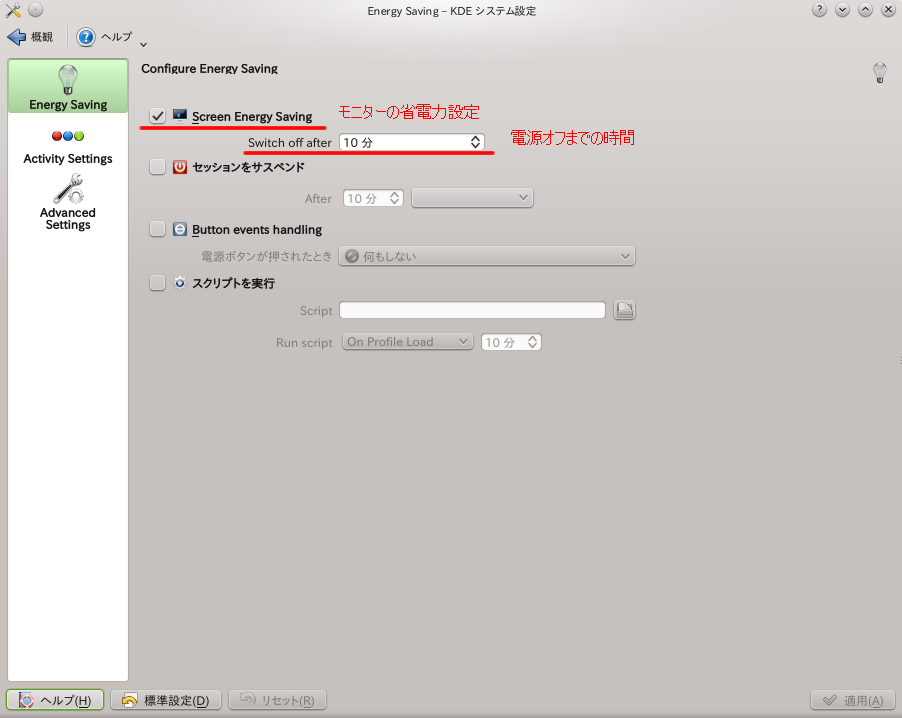
ロックは困るけどモニターの焼きつきは防止したいって人はこちら
KDEシステム設定→電源管理より
Screen Energy Savingにチェック・・・電源オフまでの時間はご自由に
・自動ログインの設定
OSインストール時に自動ログイン設定をした場合は不要だが
後から設定を変えたいなどの場合は
KDEシステム設定→ログインスクリーンより
便利な機能タブ→自動ログインを有効にするにチェック
ログインしたいユーザ名を選択
パスワードなしログインは危険なので使用しないほうが良い
以上が大体自分の場合の初期設定
ここまで来るのに所々はまったが
気づけば決行簡単なことに気づいた
次回はNTP他私的に使用しそうなアプリの設定を書くかも?

コメントを残す