




Windows 7でのネットワーク共有の備忘録
やはりXPとは少し違っていた
取り合えずPT2を導入したときから
メインPCとサブPCをクロスケーブルで繋いでるんだが
繋いだだけだともちろんドライブの共有はできない
以下クロスケーブルでのネットワーク共有の設定
・ワークグループの設定
Windows7ではネットワーク共有にホームグループと言う
簡易接続設定が追加されたが簡単な分詳細な設定ができない
ここは従来のワークグループ設定を行う
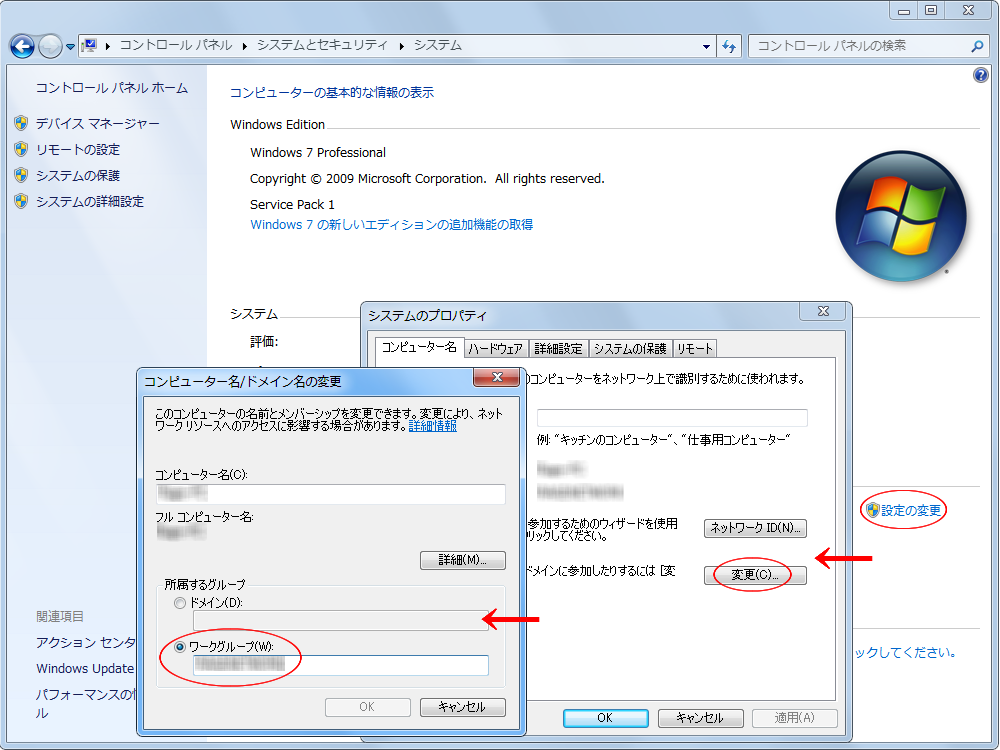
システム→設定の変更→コンピュータ名タブの変更 より
ワークグループ名を入力する
*デフォルトのWORKGROUPはNG
空のパスワードでログオンするなら容易に想像できない名前に!
・ネットワークユーザーの追加
ネットワークからPCにアクセスするユーザーを追加する
通常はOSにログインしているユーザー名を追加する
メインPCが Main サブPCが Sub というユーザー名なら
メインPCに Sub サブPCに Main というユーザーを追加する
・TCP/IPの手動設定
クロスケーブルで繋ぐ場合はDHCPが使用不可なので
手動でIPを指定してやる必要がる
IPの設定はほかのLANと被らなければ何でもいい
Windows7ではこれに加え
デフォルトゲートウェイを指定してやる必要があった
取り合えずメインサブともに接続先のIPにする
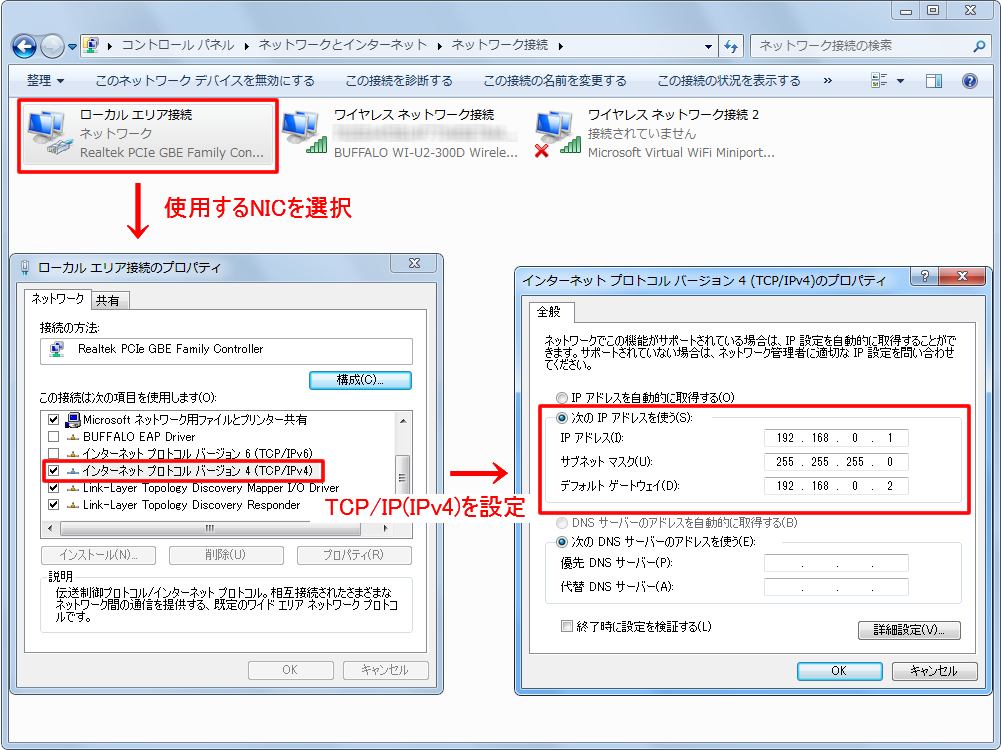
ネットワークとインターネット→アダプター設定の変更 より
取り合えず被らないIPとしては以下の通り
メインPC 192.168.0.1 (デフォゲ192.168.0.2)
サブPC 192.168.0.2 (デフォゲ192.168.0.1)
サブネットマスクは255.255.255.0
・ネットワーク共有に使用しないLANデバイスのサービスを無効化
無線LANなど複数のLANデバイスを使用している場合は
デフォルトで無線LANを使用してネットワーク共有しようとする
もちろん激遅なので無線LANでのネットワーク共有を無効にする
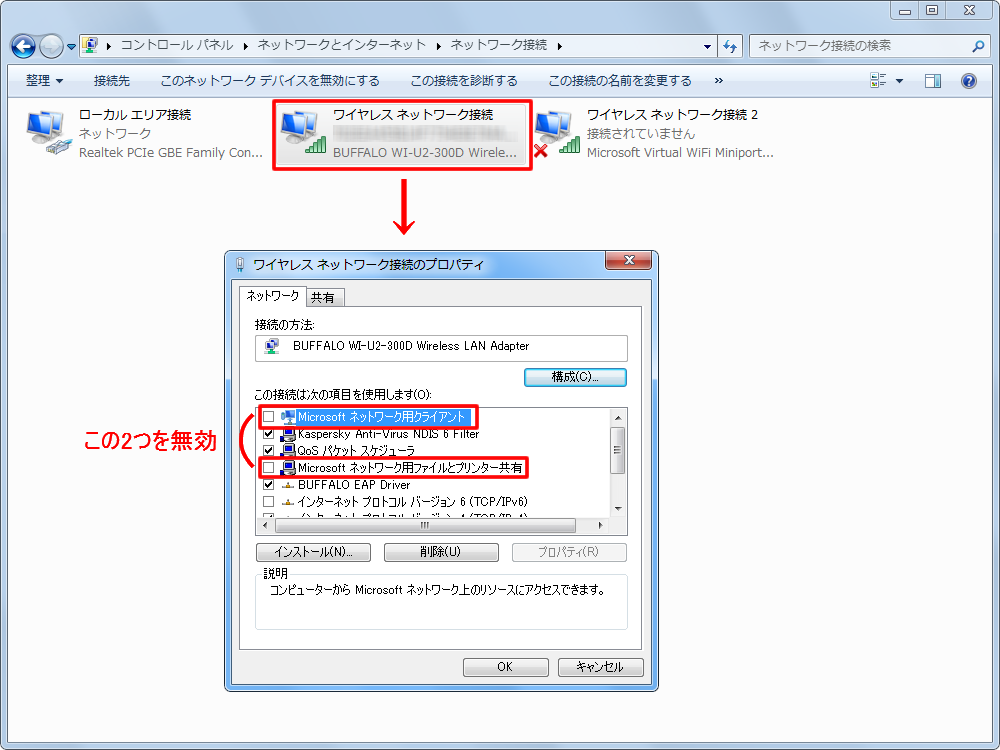
無線LANのデバイスのプロパティから
ネットワーク共有クライアント
ネットワーク用ファイルとプリンター共有
の2つのチェックをはずして無効にする
・ホームネットワークの確認
使用するエリア接続がホームネットワークに属しているか確認
そうしないとカスペルスキーで接続がブロックされてしまう
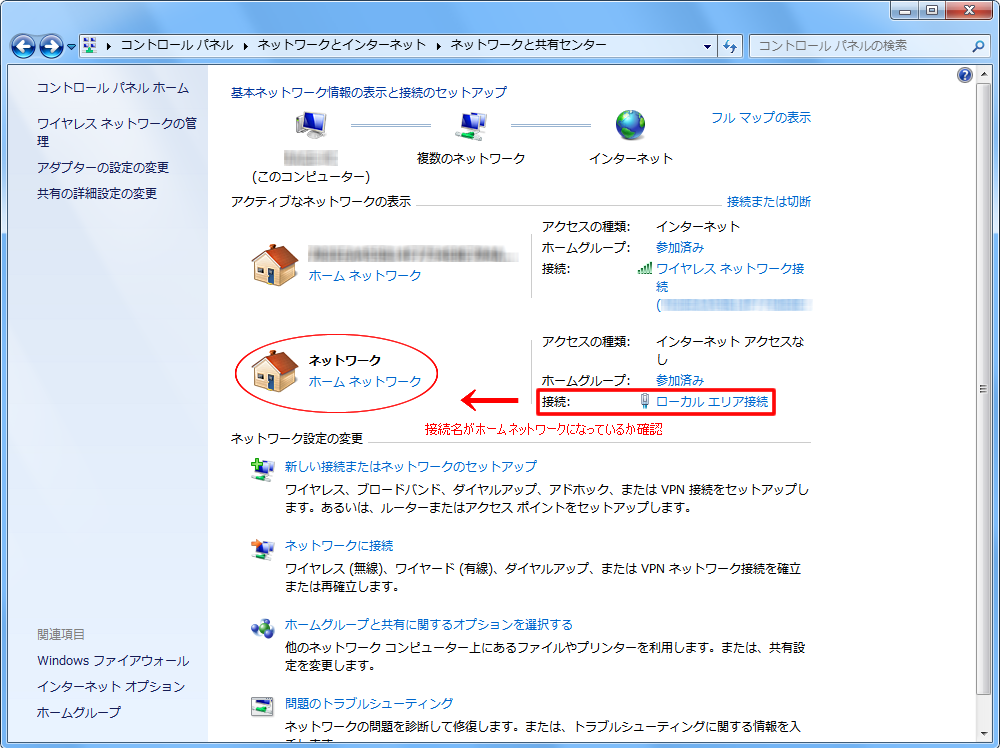
万一識別されていないネットワークとなっている場合は
前述のデフォルトゲートウェイの設定を確認する
・カスペルスキーのファイアウォール設定
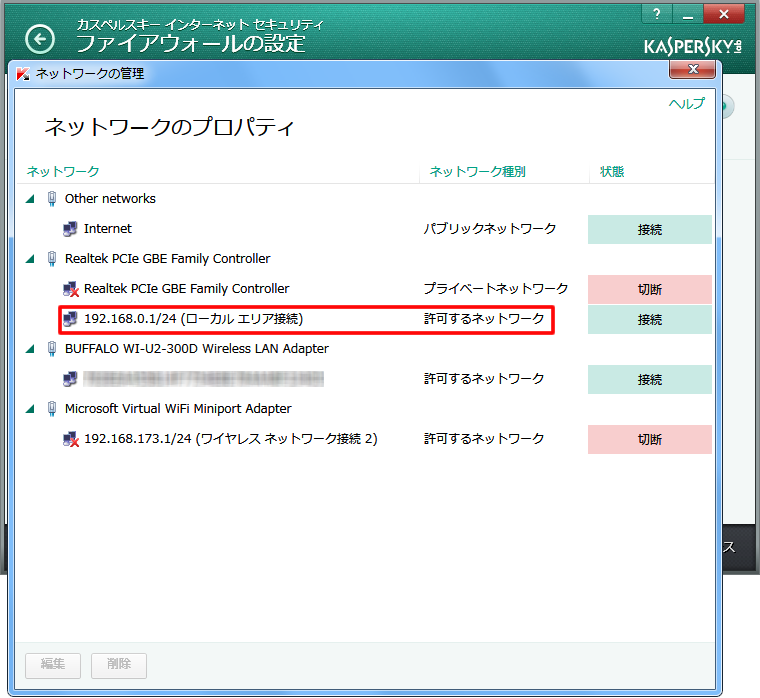
設定→プロテクション→ファイアウォール→ネットワークより
使用するエリア接続の設定を
許可するネットワーク にする
・Pingが通るかテストする
ここまででPingを使用した接続テストが通るかチェックする
コマンドプロンプトより
メインからサブへの接続 ping 192.168.0.2 (逆は192.168.0.1)
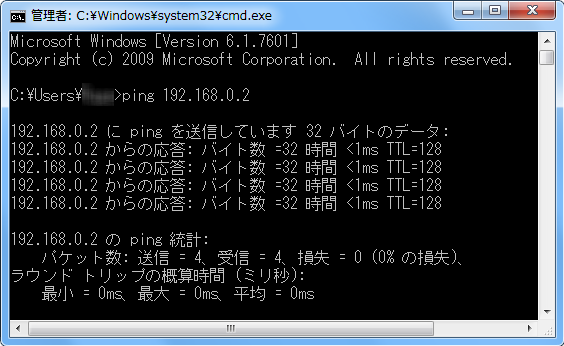
損失0%ならOK
もし損失ありなど問題があるならこれまでの設定を確認する
・ネットワーク共有するドライブを設定する
ネットワークドライブとして共有するディスクを設定する
ここではネットワーク越しのアクセス許可も設定しておく
読み取りのみでファイルのリネームや削除は行わない想定
コンピューターのディスクのプロパティを開き
共有→詳細な共有をクリック
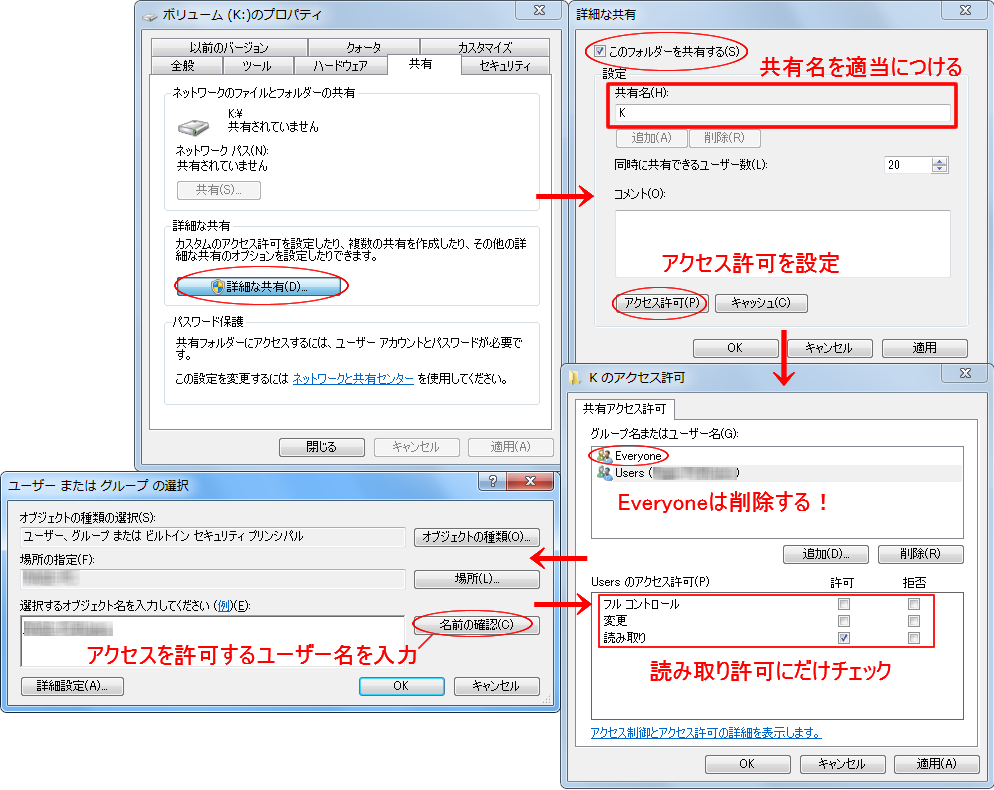
このフォルダーを共有するにチェック
→共有名を適当に入力
→アクセス許可をクリック
追加をクリックし追加したユーザー名を入力(例:Users)
→名前の確認を押すと追加したユーザ名のフルネームが表示される
→OKで追加
追加したユーザーのアクセス許可で読み取りにチェックを入れる
Everyoneのユーザーは削除するとセキュリティが高まる
・ユーザーのローカルHDDへのアクセス許可を設定
追加したユーザーのネットワーク以外のアクセス許可も設定する
ディスクのプロパティ→セキュリティをクリック
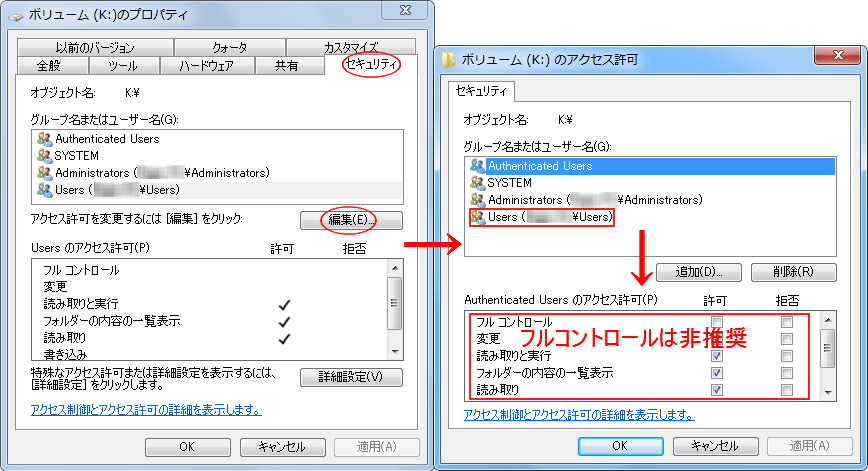
編集をクリック
→(ネットワークユーザーの名前が無ければ前項を参考に追加する)
→適宜アクセス許可を設定する
ここでの設定は使用するユーザー全体に影響する場合もあるので
間違えないように設定をする
追加したユーザーで実PCにログインする予定が無ければ
読み取りのみにしても良い
・パスワードなしでのネットワークアクセスを許可する
クロスケーブルなどルーターを解さない場合は
パスワードなしでアクセスできるようにしたほうが便利
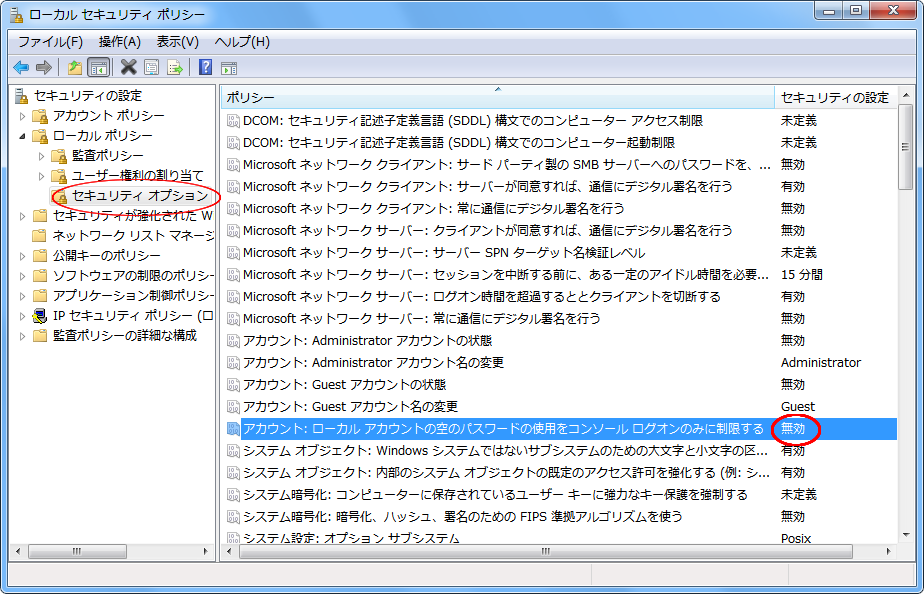
システムとセキュリティ→管理ツール→ローカルポリシー より
ローカルポリシー→セキュリティオプションをクリック
→アカウウント:ローカルアカウントの空のパスワードの使用を・・・
の項目を無効に設定する
これでネットワーク共有の設定は終わり
あとは実際にアクセスできるかチェックする
・共有ドライブにアクセスする
コンピューターの左の欄からネットワークを選ぶ
するとワークグループに属していて
ネットワークからアクセスしているユーザー名が表示されるはず
アク
セスしたいユーザー名をダブルクリックして開くと
ユーザーが共有しているドライブやフォルダの一覧が表示される
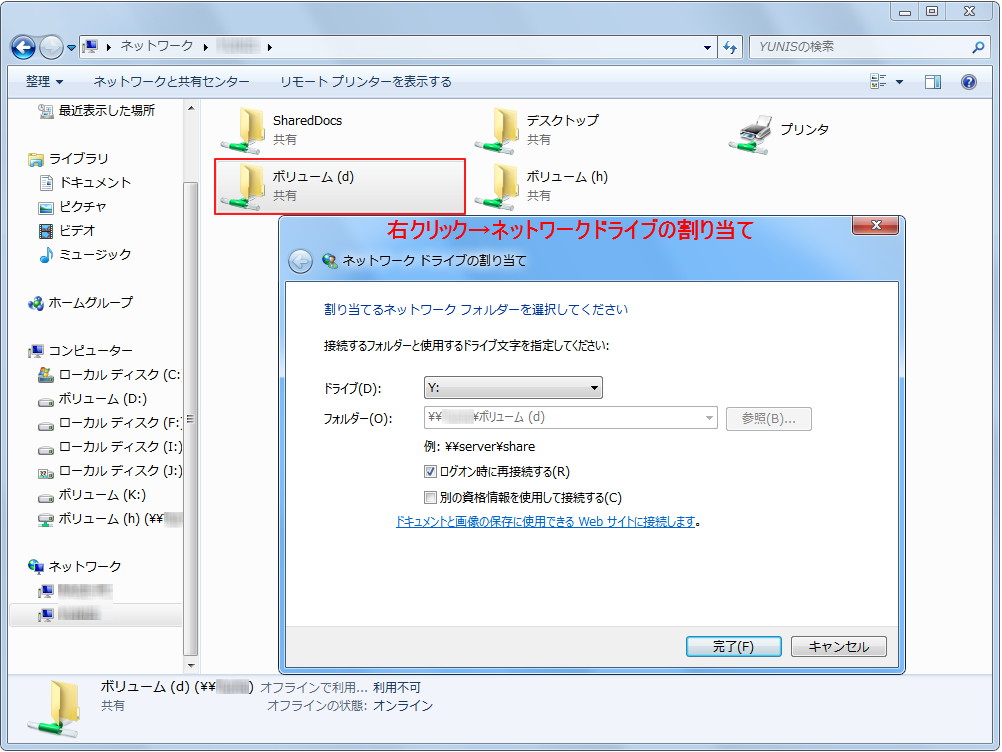
試しにフォルダを開いてファイル一覧が表示できればアクセス可能
問題なければネットワークドライブの割り当てでドライブとして登録
というわけでXPのときより少し設定が難解なポイントがあったが
結果として引っかかったのはカスペルスキーの辺りだけであった
つーわけで問題なく共有設定もできたので
快適なWin7ライフが送れそう

コメントを残す