




よく考えたらWindowsの方のPT2の予約録画設定の仕方を放置してました
遅ればせながら予約録画システムを構築しましょう
*20160424現在
当記事は2010年ごろ書いた記事をもとに自分用にまとめ直したもの
当時の環境との相違はRecTestからRecTaskに切り替え&新BSCSに対応した
基本的にLAN経由での録画&視聴は考えてないので
予約録画のみのシンプルな構成としてTvRockとRecTaskというアプリと
TvRockOnTVTestというプラグインを使用
で書いたようにPT2のドライバとTVTestの初期設定をすでに行っているものと前提
まずRecTask_0.1.4.edit-20120818.zipを入手し解凍
RecTask.exeとRecTaskCentre.exeをTVTest.exeと同じフォルダに置く
ちなみに両者の関係は以下のような感じ
・RecTaskCentre→RecTaskの設定および制御ツール
・RecTask→録画用ツール(バックグラウンド専用)
RecTaskCentreを起動し設定に入る
バーを右クリックしRecTaskCentreの設定を押す
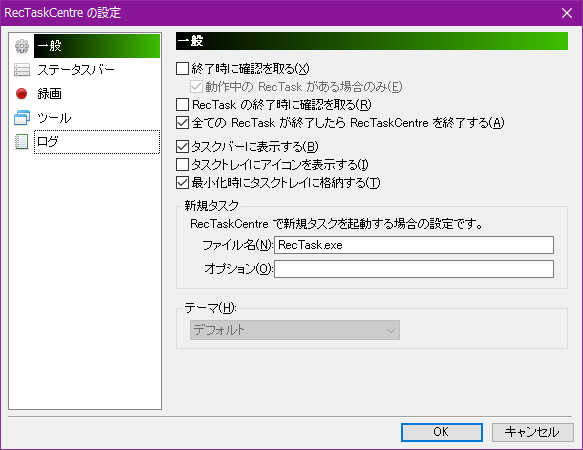
RecTaskCentreからRecTaskの制御はせずTvRockが制御するので
設定は画像のような感じでよいと思う
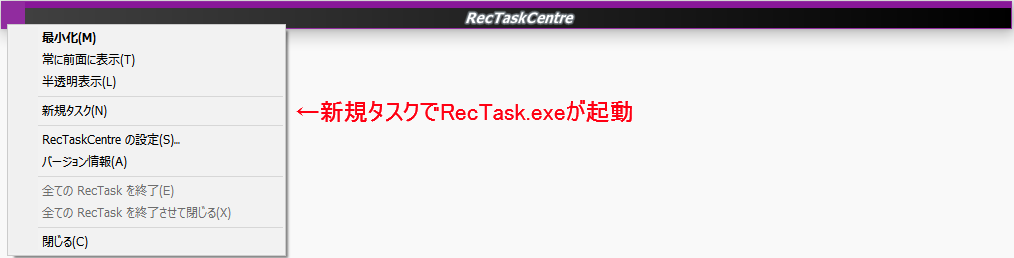
続いてRecTaskCentreの新規タスクよりRecTaskを起動する
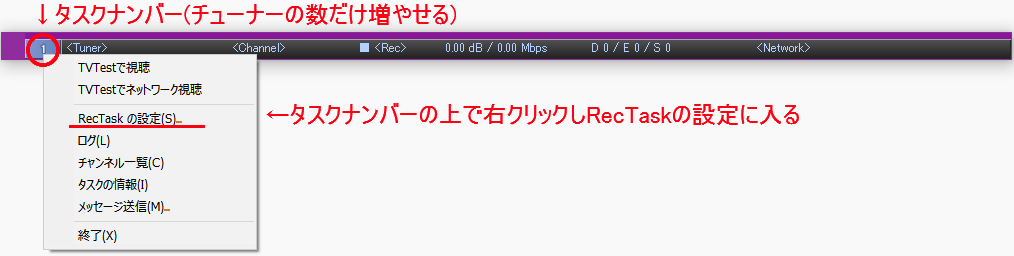
タスクナンバーを右クリックすることでRecTaskの設定に入れる
一般設定の「RecTaskCentreを一緒に起動する」はお好みでチェックを入れる
*当方は負荷軽減を優先して起動しないようにチェックを外している
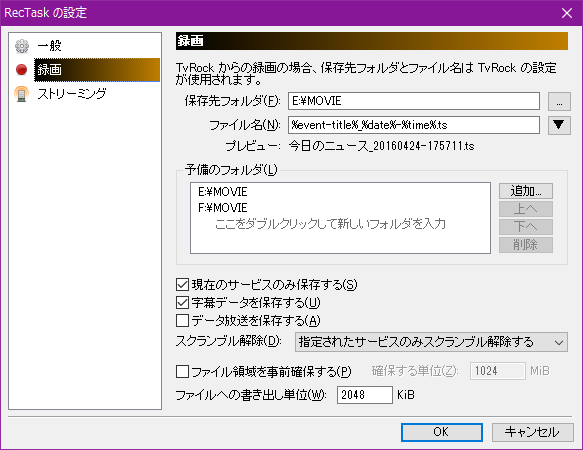
録画設定を画像のように
・現在のサービスのみ保存する
・字幕データを保存する
・指定されたサービスのみスクランブル解除する(CS等の別ch録画防止のため)
に設定する
*「ファイル領域を事前確保する」にチェックを入れると
HDDの断片化が防げるらしく、ある程度ドロップ対策になるとの事
なので一応チェックすることにした
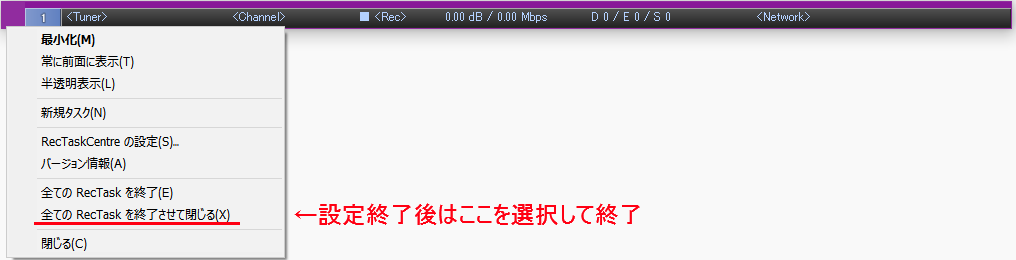
終了時は全てのRecTaskを終了させて閉じるを選択しないと
バックグラウンドで起動したままになる
*RecTaskCentreを使用せずRecTaskを手動で終了したいなら
タスクマネージャから終了するしかない
これでRecTaskの設定は終了
次にTvRock用の制御プラグインTvRokOnTVTestを入手する
TvRockOnTvTest Mod 9.01r2をDLして中身を
TVTestフォルダのPluginフォルダに入れる
(TvRockOnTVTest.x64.tvtpは64bit以外では使わないので場合により削除)
TvRockOnTVTest.iniを開き以下のように修正する
[DID_A]
TerrestrialIndex=0
[DID_B]
TerrestrialIndex=0
[DID_C]
BSIndex=0
CSIndex=1
[DID_D]
BSIndex=0
CSIndex=1
続いてTvRock Ver 0.9u2 (もしくは0.9t8a)を入手する
Ver0.9u2を使うなら利用期限を設定したまま開発終了したので
この利用期限を解除するパッチをあてる必要がある
TvRockスレ@ウィキにパッチ適用済みのバイナリがあるのでこれを入手
TvRock本体を任意のフォルダに解凍
(PT2というフォルダでも作ってまとめると良)
tvrock_crack_set.zipよりup0698.zip適用済みの本体を上書きする
TvRock起動前にBSCSのチャンネルプリセットを更新する
ch-bs.txt 、 ch-cs.txt 、 ch-ts.txt のファイルを
TvRock作業フォルダ(XPのデフォルトでは \マイドキュメント\TvRock)にコピー
フォルダが無い場合は作成
*ちなみにch-ts.txtはTVTestの地上波チャンネルスキャンの設定を参考に
TvRockの地域別地上波プリセットはあまり当てにならない模様
TvRockフォルダの中の「DTune.bat」を起動し初期設定ダイアログが出る
あとは画面にしたがって設定していくだけ
以下PT2は1台だけと仮定して設定
必ずほかのPT2を使用するソフトを終了してから設定
まずチューナー数の設定ダイアログが出るので4チューナーでOK
そうするとチューナーの詳細設定が出るのでチューナ1つずつを設定
以下設定例
[視聴・録画アプリケーションがあるフォルダ]
例 D:\PT2¥TVTest
[実行アプリ名(視聴用)]
TVTest.exe
[実行アプリ名(視聴用)]のオプション
/d BonDriver_PT-T.dll /DID A
[実行アプリ名(録画用)](すべてのチューナー共通)
RecTask.exe
[実行アプリ名(録画用)オプション]
/d BonDriver_PT-T.dll /DID A
[録画先フォルダ指定]
例 E:\MOVIE
これをチューナーの数だけ設定する
ちなみにチューナー別の録画用オプションは以下の通り
チューナー1→ /d BonDriver_PT-T.dll /DID A
チューナー2→ /d BonDriver_PT-T.dll /DID B
チューナー3→ /d BonDriver_PT-S.dll /DID C
チューナー4→ /d BonDriver_PT-S.dll /DID D
チューナー番号は/DID のあとにアルファベットで指定することに注意!
BonDriver_PT-T.dll → 地上波ドライバ
BonDriver_PT-S.dll → BSCSドライバ
設定後は番組情報取得が始まるがBSCSは途中で終るので後で取得し直す
TVRock設定を行う
常駐バーのTVRockアイコンを右クリックで設定に入れる
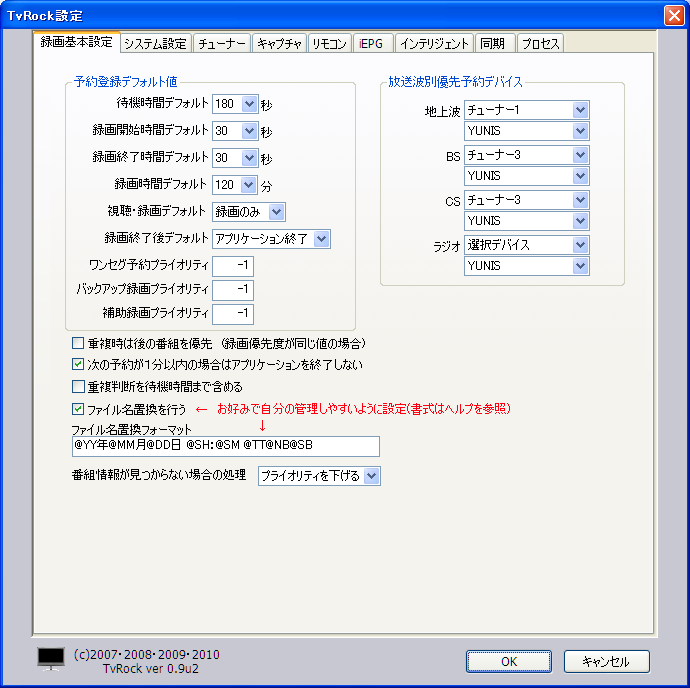
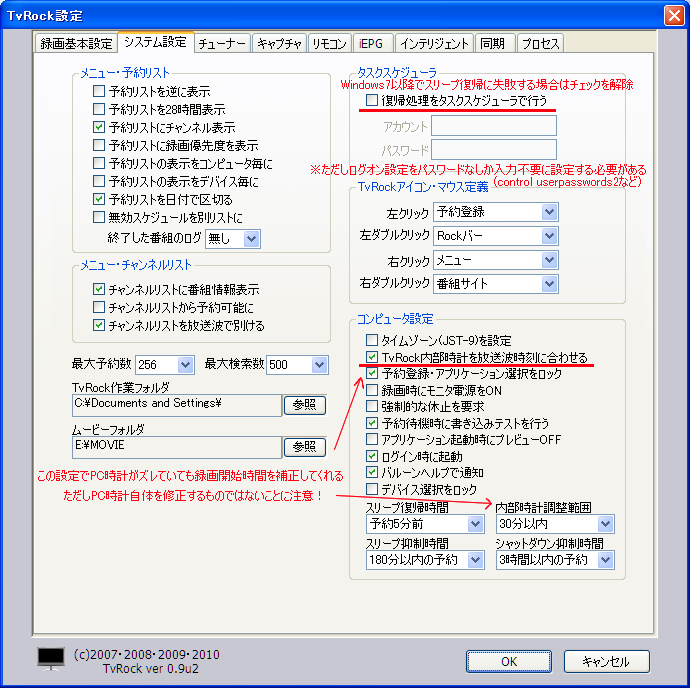
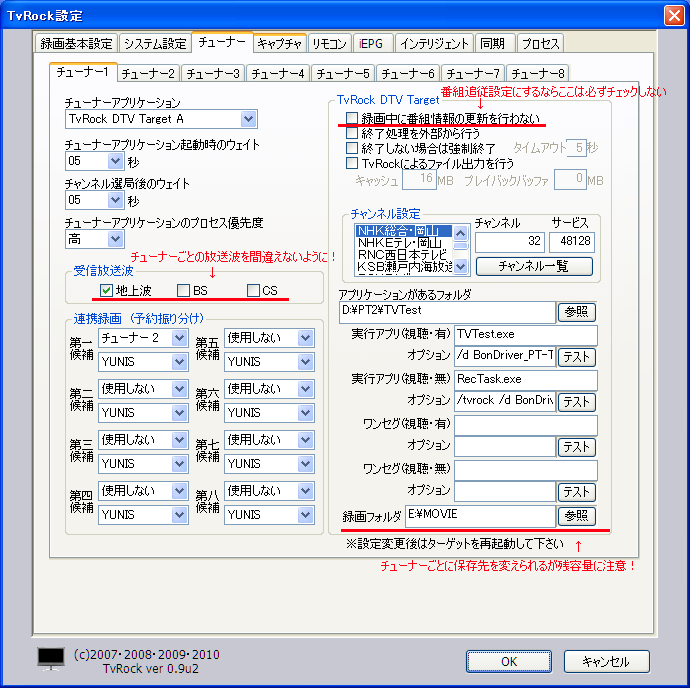
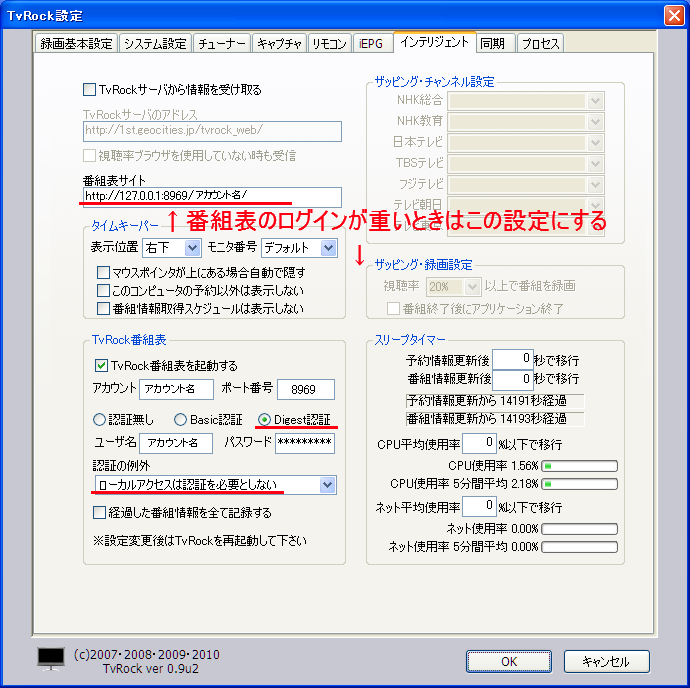
設定は画像参照
その後ブラウザで
http://localhost:8969/アカウント名/
を開くとTvRockの番組表が開くのでチャンネル数などを確認しておく
いらないチャンネルは ツール→チェンネルエディタ で削除できる
*番組情報取得は予約登録からスケジューリングした方が確実なので
BSCSなど取得し損ねたやつを取得しておくと良い
これでTvRockの基本設定は終了

コメントを残す