




HBA M1215を買ったのでIT化(non Raid)する備忘録
海外掲示板だよりと何かと複雑なので注意
M1215はLSI SAS 3008のOEMなので基本的に書き換え方は同じ
*以下20171031時点でのバージョン
画像は海外掲示板の流用なのでSAS Adressなどが自分のと違うので
必ず実機を確認すること
●下準備
※書き換えに使用するマザーはGIGABYTE製ではEFI Shellが起動しないので不可
EFI Shellでの作業が必要だがEFI Shellの無いマザーで作業する場合
EFI Shellが起動するUSBメモリーが必要だが以下のファイルで簡単に作成可能
edk2 githubレポジトリよりShellBinPkg.zipを入手
ShellBinPkg.zip内の ShellBinPkg\UefiShell\X64
shell.efi を shellx64.efi にリネーム
これをUSBメモリーのルートに置くことでEFI Shellが起動できる
①ファーム及びBIOSファイルの準備
BROADCOMサイトより以下のファイルを入手
SAS3_UEFI_BSD_P14.zip
9300_8i_Package_P14_IR_IT_FW_BIOS_for_MSDOS_Windows.zip
Installer_P14_for_UEFI.zip
それぞれ解凍して以下のIT化に必要なファイルを取り出す
*x64版のEFI Shellで作業するので基本的にx64と書いてあるファイルを使用
●sas3flash.efi
(Installer_P14_for_UEFI.zip)
●SAS9300_8i_IT.bin
●mptsas3.rom
(9300_8i_Package_P14_IR_IT_FW_BIOS_for_MSDOS_Windows.zip)
●mpt3x64.rom
(SAS3_UEFI_BSD_P14.zip)
(ブートする予定ならSignedフォルダのものを使用)
それぞれUSBメモリーのルートにコピーする
②M1215側の準備
PCにM1215を挿す前に必要な手順が何店かあるので忘れずにやておく
●M1215本体の書き換えジャンパーをショートする
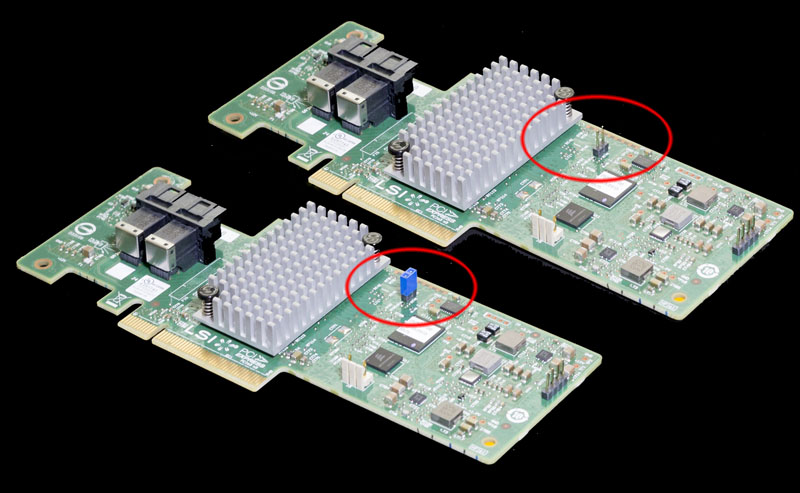
画像の赤丸部分を適当なジャンパーでショートさせる(ショートできれば何でも良い)
●SAS Addressを写真などで控える
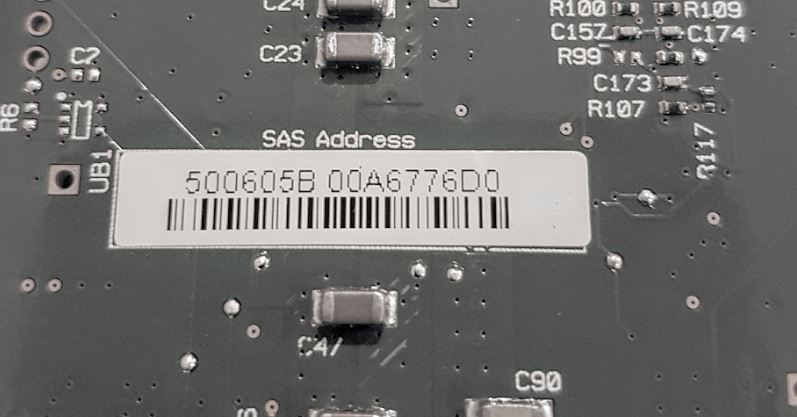
ボード裏側のSAS Addressと書いてある文字列を写真などで保存しておく
保存し忘れても後の工程で確認することはできるが面倒なのでこの時点確認
*SAS AddressはSASのMACアドレスのようなもので自由に決めれるみたいだが
面倒なので元々のナンバーに戻したほうが良い(画像は流用なので注意!)
③M1215をPCに挿しファーム書き換え
安全のためM1215以外の拡張カードやHDDなどのストレージは外しておく
M1215と必要なファイルの入ったUSBメモリーをPCに挿しEFI Shellを起動
まずUSBメモリーのドライブを選択→ fs0:/ (環境によってfs1:など数字が違う)
●’SAS Addressを保存してない場合は以下のコマンドで確認できる
sas3flash.efi -list
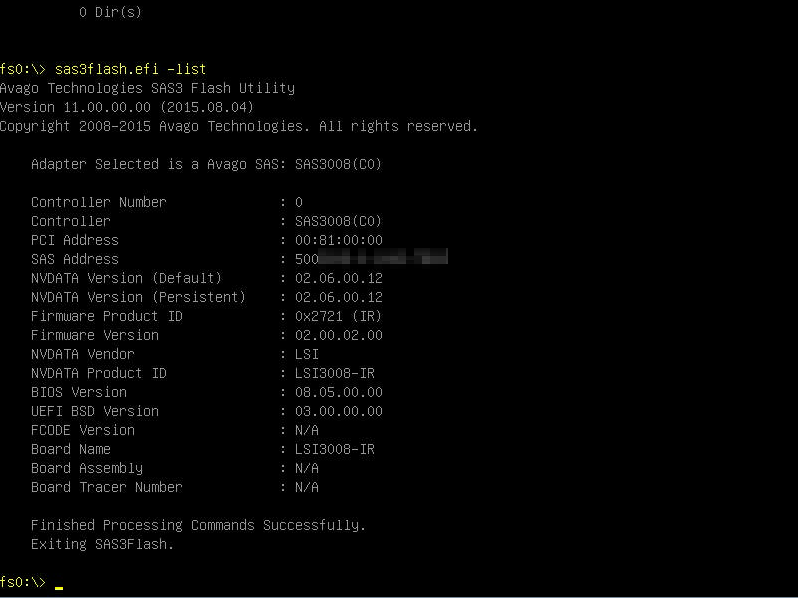
SAS Addressとある部分を必ずメモしておく
●ITファームを書き込み・・・以下のコマンドを入力
sas3flash.efi -f SAS9300_8i_IT.bin -noreset
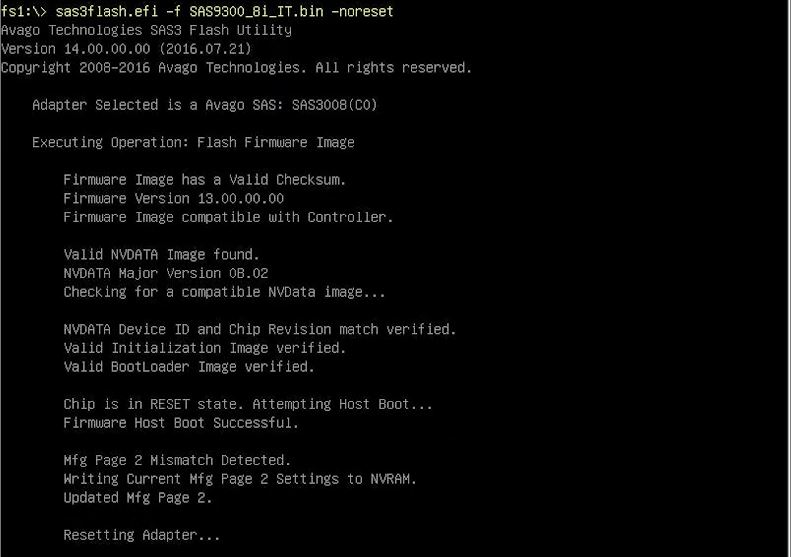
画像のような結果になれば書き換え成功
*エラーなどが出た場合は再度コマンドを打ち直すかPCをリセットする
成功したらPCの電源を落としジャンパーを取り除いて再度差し込む
④コントローラーの書き込み
まず以下のコマンドで古いコントローラーを消去する
sas3flash.efi -o -e 7
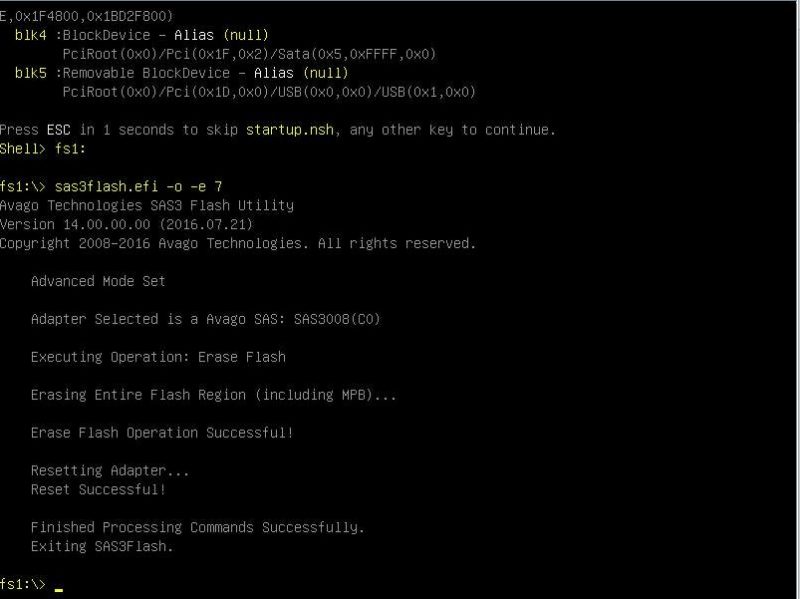
その後以下のコマンドで新しいコントローラーを書き込む
sas3flash.efi -f SAS9300_8i_IT.bin -b mptsas3.rom -b mpt3x64.rom
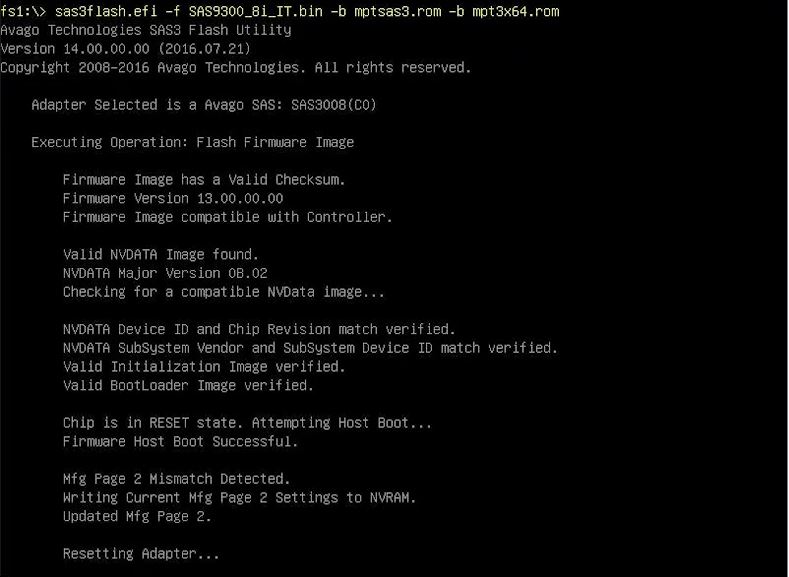
最後にSAS Addressを書き戻す
sas3flash.efi -o -sasadd 50060XXXXXXXXXXXX
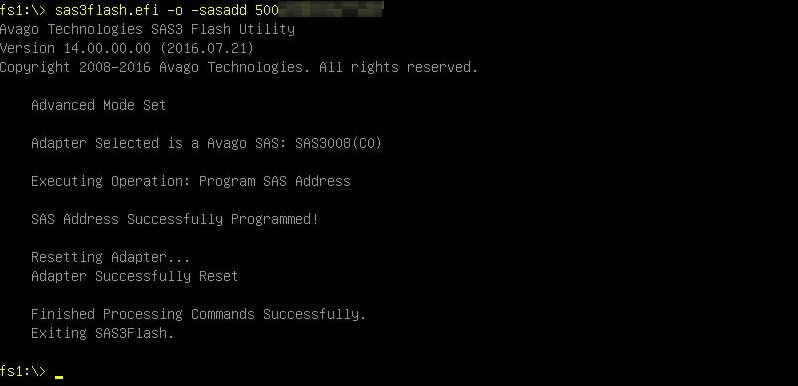
成功したら念のため sas3flash.efi -list で確認
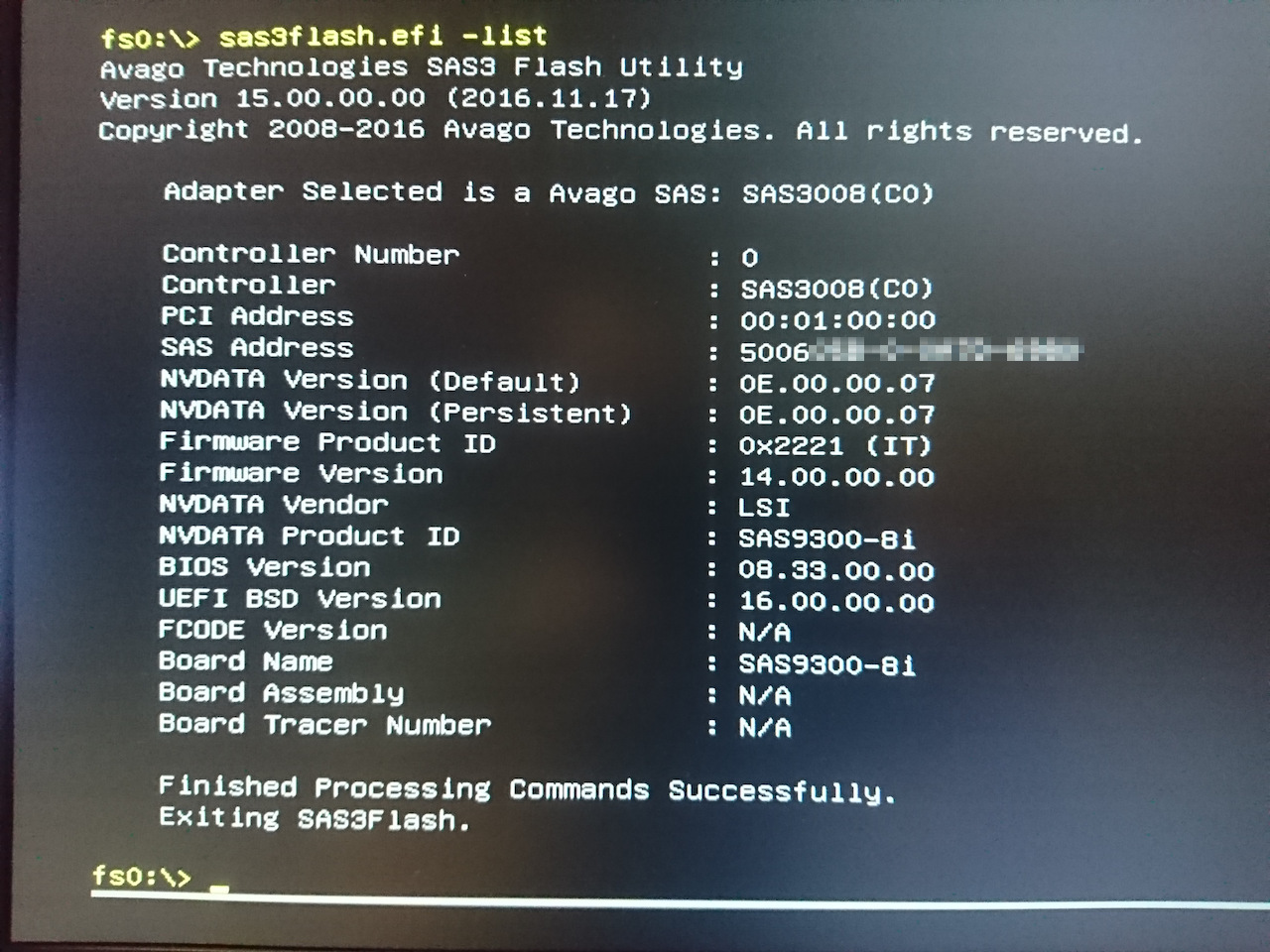
ちなみに当方機ではこのような表示になった
ファームはP14なので一応成功しているようだ
これでIT化は完了

コメントを残す